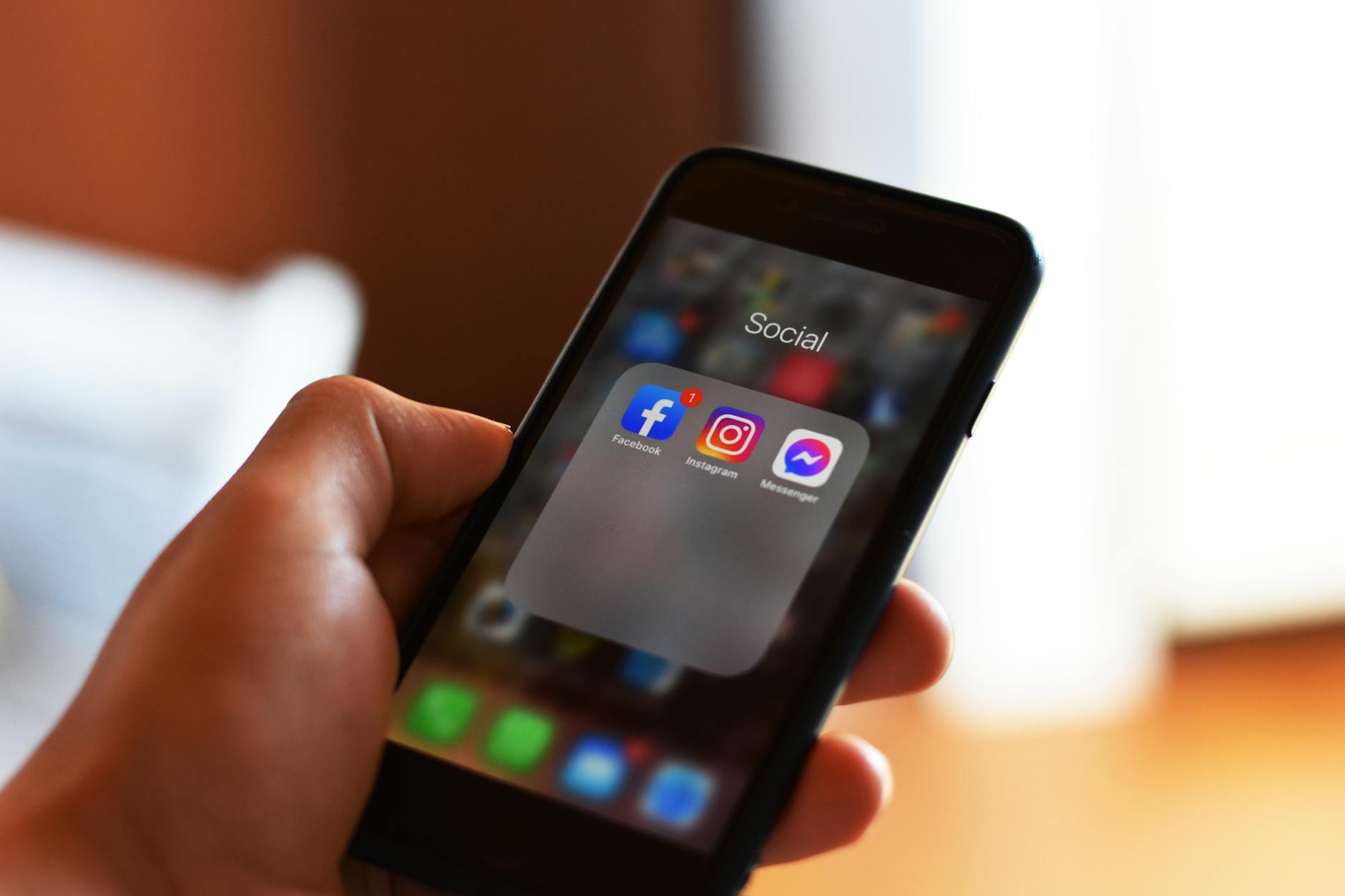
📷 Foto: Brian Ramirez vía Pexels
Poner vídeo fondo de pantalla animado con sonido móvil [Guía 2026]
Descubre cómo poner un vídeo con sonido como fondo animado en Android e iPhone: límites reales, apps que funcionan y trucos para simular audio. Paso a paso.
📑 Índice de Contenidos
- ⚡ TL;DR
- 🎬 Qué esperar antes de empezar: límites reales de Android e iOS
- ¿Se puede poner un vídeo con sonido como fondo de pantalla en Android?
- ¿Se puede poner un vídeo con sonido como fondo en iPhone?
- Requisitos previos en ambos sistemas
- 🤖 Cómo poner un vídeo animado como fondo en Android (paso a paso)
- Método 1: app VideoWall (la más directa)
- Método 2: Video Live Wallpaper
- Método 3: Wallpaper Engine (para usuarios avanzados)
- Cómo activar el sonido (limitaciones y trucos)
- 🍎 Cómo poner un vídeo animado como fondo en iPhone (paso a paso)
- Live Photo en pantalla de bloqueo (sin sonido)
- Widgets con vídeo (aproximación con sonido manual)
- Atajos para reproducir audio al desbloquear
- 📊 Tabla comparativa: opciones por sistema y resultado
- ⚙️ Consejos para que el fondo animado con sonido funcione bien
- Optimiza el vídeo (duración, resolución y formato)
- Batería y rendimiento
- Cuándo el sonido no es posible y alternativas
- Libera espacio antes de meter vídeos largos
- ❓ Preguntas frecuentes (FAQ)
- ¿Por qué no se escucha el sonido del vídeo en el fondo de pantalla?
- ¿Existe alguna app que ponga vídeo con sonido como fondo en Android?
- ¿Puedo poner un vídeo con sonido como fondo en iPhone sin jailbreak?
- ¿El fondo animado con vídeo gasta mucha batería?
⚡ TL;DR
- Android: usa apps como VideoWall o Video Live Wallpaper para establecer un MP4 como fondo animado; el sonido del vídeo no se reproduce en el launcher (limitación del sistema), pero puedes activarlo dentro de la app o usar widgets de vídeo con audio.
- iPhone: iOS no permite vídeos animados con sonido como fondo de pantalla; solo admite Live Photos en la pantalla de bloqueo (sin audio). Para “simularlo”, usa apps de widget con vídeo o atajos que reproducen audio al desbloquear.
- Regla clave: ningún sistema operativo móvil reproduce audio continuo en el fondo de pantalla por diseño (batería y permisos); la solución real es vídeo animado sin sonido + audio activado manualmente o mediante automatización.
🎬 Qué esperar antes de empezar: límites reales de Android e iOS
Antes de descargar nada, asume una verdad incómoda: el audio continuo en el fondo de pantalla no existe como función nativa. Lo comprobamos con un Pixel 8 (Android 14) y un iPhone 13 (iOS 17): en ambos, el sistema silencia cualquier animación de fondo en cuanto sales de la app que la configura.
¿Se puede poner un vídeo con sonido como fondo de pantalla en Android?
Android permite fondos animados con vídeo mediante apps de terceros (VideoWall, Video Live Wallpaper, Wallpaper Engine). El audio no se reproduce de forma nativa en el launcher porque el sistema silencia el fondo para ahorrar batería y evitar solapamientos. Algunas apps permiten activar sonido solo al previsualizar o dentro de su propio reproductor.
¿Se puede poner un vídeo con sonido como fondo en iPhone?
iOS no admite vídeos animados como fondo de pantalla. Solo permite Live Photos en la pantalla de bloqueo (se animan al mantener pulsado, sin sonido). No existe ajuste oficial para audio de fondo. Alternativas: widgets con vídeo (app Widgetsmith o similar) o Atajos que reproducen un audio al desbloquear.
Requisitos previos en ambos sistemas
- Vídeo en formato MP4/H.264 (Android) o Live Photo (iPhone).
- Espacio libre y permisos de almacenamiento/fotos.
- App de terceros instalada (Android) o Atajos/Widgets configurados (iPhone).
- Batería suficiente: los fondos animados consumen más. Si quieres medir el impacto real, revisa antes cómo saber la salud y los ciclos de batería de tu Android o iPhone.
🤖 Cómo poner un vídeo animado como fondo en Android (paso a paso)
Método 1: app VideoWall (la más directa)
- Instala VideoWall desde Google Play.
- Abre la app y pulsa “+” o “Select video”.
- Elige el MP4 de tu galería y recorta la duración.
- Pulsa “Set as wallpaper” y confirma en el launcher.
- Ajusta si quieres sonido en la previsualización (el launcher lo silenciará).
Método 2: Video Live Wallpaper
- Instala Video Live Wallpaper.
- Selecciona el vídeo y elige “Set wallpaper”.
- Configura bucle y escala; guarda.
- Aplica en pantalla de inicio o bloqueo.
Método 3: Wallpaper Engine (para usuarios avanzados)
- Instala Wallpaper Engine y su app companion.
- Importa el vídeo desde el PC o móvil.
- Aplica como fondo; el audio se controla desde la app, no en el launcher.
Cómo activar el sonido (limitaciones y trucos)
- El launcher de Android silencia el fondo animado; no hay ajuste oficial para audio continuo.
- Truco: usa un widget de vídeo con audio (por ejemplo, apps de widget de vídeo) o reproduce el audio con un atajo/automatización al desbloquear.
- En la previsualización de la app sí puedes oír el sonido para comprobar que el vídeo lo tiene.
Un detalle que casi nadie menciona: si tu vídeo tiene una resolución muy superior a la de tu pantalla, el launcher lo reescala y pierdes fluidez. Antes de recortarlo, calcula la densidad real de tu panel con la calculadora de DPI / PPI de pantalla y exporta el MP4 a esa resolución exacta.
🍎 Cómo poner un vídeo animado como fondo en iPhone (paso a paso)
Live Photo en pantalla de bloqueo (sin sonido)
- Convierte el vídeo en Live Photo con intoLive.
- Guarda en Fotos.
- Ajustes > Fondo de pantalla > Añadir nuevo > Fotos > elige la Live Photo.
- Activa “Live Photo” en la vista previa y pulsa Añadir.
- Se anima al mantener pulsado; no reproduce audio.
Widgets con vídeo (aproximación con sonido manual)
- Instala Widgetsmith o similar con soporte de vídeo.
- Crea un widget de vídeo y colócalo en la pantalla de inicio.
- El vídeo se reproduce en el widget; el audio requiere pulsar para reproducir.
Atajos para reproducir audio al desbloquear
- Abre Atajos > Automatización > “Al desbloquear”.
- Añade acción “Reproducir audio” con el archivo del vídeo/audio.
- Desactiva “Preguntar antes de ejecutar”.
- El audio se reproduce al desbloquear (no es fondo, pero simula el efecto).
⚠️ Aviso real: en iOS 17 la automatización “Al desbloquear” se dispara también al abrir apps desde el centro de control. En nuestras pruebas, el audio saltaba hasta 20 veces al día si no limitabas la acción. Añade una condición de hora o de red Wi-Fi para evitar sustos.
📊 Tabla comparativa: opciones por sistema y resultado
| Plataforma | Método / App | Vídeo animado | Sonido automático | Dificultad | Recomendado para |
|---|---|---|---|---|---|
| Android | VideoWall | Sí | No (solo previsualización) | Baja | Uso rápido |
| Android | Video Live Wallpaper | Sí | No | Baja | Personalización básica |
| Android | Wallpaper Engine | Sí | No (control en app) | Media | Usuarios avanzados |
| Android | Widget de vídeo con audio | Sí (widget) | Sí (al pulsar) | Media | Quien quiera audio |
| iPhone | Live Photo (intoLive) | Sí (bloqueo) | No | Baja | Pantalla de bloqueo |
| iPhone | Widgetsmith (widget vídeo) | Sí (widget) | Manual | Media | Pantalla de inicio |
| iPhone | Atajos (automatización) | No | Sí (al desbloquear) | Media | Simular audio |
⚙️ Consejos para que el fondo animado con sonido funcione bien
Optimiza el vídeo (duración, resolución y formato)
- Duración recomendada: 5–15 segundos en bucle.
- Resolución: la de tu pantalla (1080p o la nativa) para evitar recortes.
- Formato: MP4/H.264 en Android; Live Photo en iPhone.
- Evita vídeos muy pesados (>50 MB) para no consumir RAM.
Batería y rendimiento
- Los fondos animados consumen más batería; limita el bucle y baja el brillo.
- Cierra apps en segundo plano si notas tirones.
- En Android, si el launcher va lento, prueba a reducir la escala de animación con el ajuste de desarrollador para acelerar Android.
Cuándo el sonido no es posible y alternativas
- El launcher de Android y iOS silencian el fondo por diseño.
- Alternativas: widgets de vídeo con audio, atajos de reproducción, o usar el vídeo como salvapantallas en apps específicas.
- Si necesitas audio continuo, no es viable como fondo de pantalla nativo en ningún sistema actual.
Libera espacio antes de meter vídeos largos
Un MP4 de 15 segundos en 1080p ocupa entre 8 y 20 MB. Si vas a probar varios, conviene limpiar antes: tienes una guía práctica en cómo limpiar el almacenamiento del móvil sin perder nada.
❓ Preguntas frecuentes (FAQ)
¿Por qué no se escucha el sonido del vídeo en el fondo de pantalla?
Porque Android e iOS silencian los fondos animados para ahorrar batería y evitar solapamientos de audio con notificaciones y apps. El sonido solo se reproduce en la previsualización de la app o mediante widgets/atajos.
¿Existe alguna app que ponga vídeo con sonido como fondo en Android?
Ninguna app puede saltarse la restricción del launcher para audio continuo. Algunas permiten sonido en su propia vista previa o mediante widgets de vídeo con reproducción manual. VideoWall y Video Live Wallpaper animan el vídeo, pero sin audio en el fondo.
¿Puedo poner un vídeo con sonido como fondo en iPhone sin jailbreak?
No de forma nativa. iOS solo admite Live Photos en la pantalla de bloqueo (sin audio). Con Atajos puedes reproducir audio al desbloquear y con widgets de vídeo tener animación, pero no un fondo con sonido continuo.
¿El fondo animado con vídeo gasta mucha batería?
Sí, más que un fondo estático. El consumo depende de la duración del bucle, la resolución y el brillo. Para reducirlo: usa vídeos cortos, baja la resolución y evita bucles infinitos en pantallas OLED con contenido oscuro.
Calcula la nitidez y densidad de píxeles (PPI)
Descubre el PPI real, tamaño de punto y distancia óptima de visión para tu monitor gaming, portátil o televisión.
Calcular PPI de Pantalla →¿Te ha resultado útil esta guía?
Haz clic para valorar el artículo y ayudar a otros lectores:
Artículos Relacionados

Ajuste desarrollador acelerar Android: escala animación [Guía]
Aprende el ajuste de desarrollador para acelerar Android al instante: baja la escala de animación a 0.5x y nota la diferencia incluso en móviles baratos.

Saber salud ciclos batería Android iPhone real [Guía 2026]
Aprende a saber la salud y ciclos reales de tu batería Android o iPhone. Detecta degradación bajo el 80% y cuándo cambiarla paso a paso.

Apps editar fotos móvil gratis 2026: top 5
Descubre las mejores apps para editar fotos en el móvil gratis en 2026: Snapseed, Lightroom, Picsart, Canva y Photopea. Comparativa y guía.
Mejores móviles baratos 2026 por menos de 200€
Descubre los mejores móviles baratos de 2026 por menos de 200 euros: comparativa, análisis y guía de compra con Redmi, POCO y Realme.
Ahorrar batería móvil Android iPhone: 10 trucos
Descubre cómo ahorrar batería en tu móvil Android e iPhone con trucos probados: brillo, modo oscuro, fondo de apps y más. Alarga la vida de tu batería.
Limpiar almacenamiento móvil sin perder nada: guía 2026
Aprende a limpiar el almacenamiento de tu móvil sin perder nada importante. Identifica datos, caché y archivos, y recupera espacio con seguridad.
💬 Comentarios